
Steam Overlay agora é hub completo com 5 funções pouco usadas
Atualização transforma a sobreposição do Steam em um hub com navegador, editor de texto, timer, compartilhamento de mídias e Remote Play Together, tudo sem sair do jogo.
Tecnologia
Nova atualização do Steam Overlay integra múltiplas funções para melhorar a experiência dos jogadores sem sair do jogo.
Leia também: Modelos abertos de IA quase igualam GPT-6 em ataques simulados
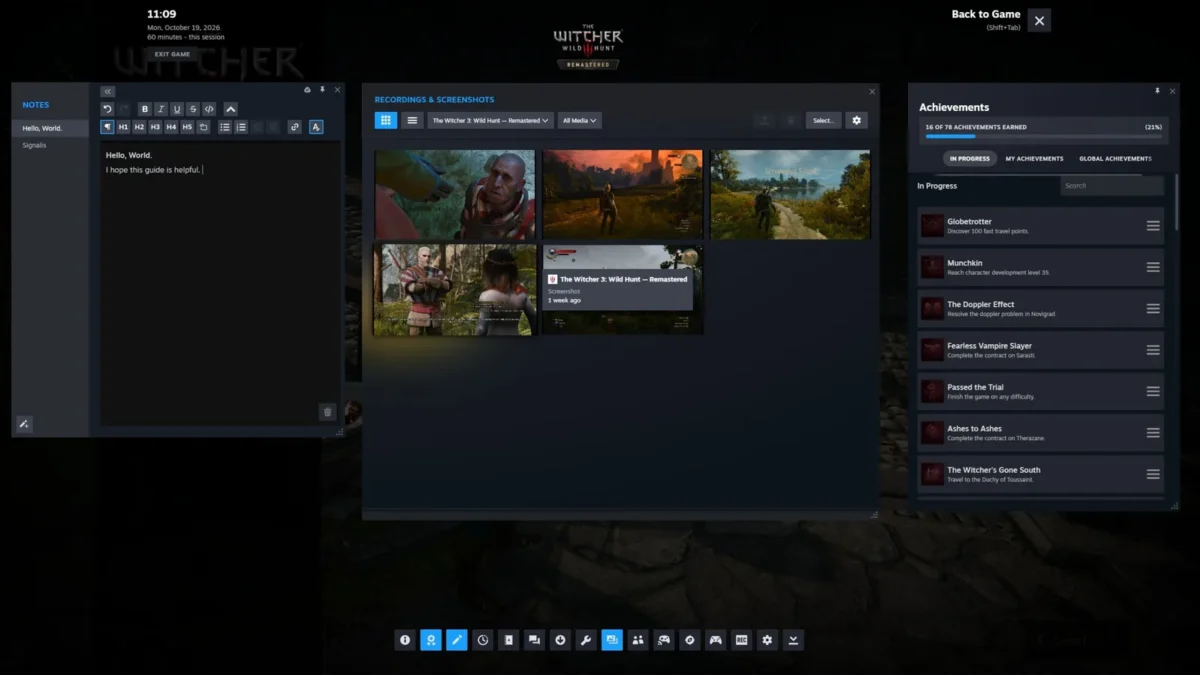
A sobreposição do Steam, acessada durante o jogo com o atalho Shift + Tab, virou um hub completo dentro da plataforma da Valve: agora concentra navegador, editor de texto, temporizador, ferramentas de captura e o recurso Remote Play Together, reduzindo a necessidade de alternar para outros aplicativos no PC.
Quais são as funções pouco conhecidas do Steam Overlay?
A sobreposição do Steam funciona como uma camada que aparece por cima do jogo e traz, na parte inferior da tela, atalhos para todos os recursos disponíveis. Além do chat tradicional, ela ganhou ferramentas que muitos usuários ainda ignoram, mas que mudam a rotina de quem joga no PC.
O navegador embutido é um dos destaques. Ele permite buscar guias, tutoriais e soluções de missões sem minimizar o jogo. Como é integrado ao cliente da Valve, um usuário relata que “switching to Steam’s built-in browser is a lot smoother since it’s integrated directly into Valve’s client”. A partir da própria sobreposição, também dá para abrir as guias da comunidade e favoritar tutoriais para consultar durante a partida.
Para jogos de quebra-cabeça ou títulos cheios de pistas, o editor de texto interno resolve outro problema comum: onde anotar tudo. Segundo um jogador, “Steam’s built-in text editor is fairly robust, allowing you to format text and write code blocks”. Ou seja, é possível criar listas, organizar dicas e até montar pequenos códigos, tudo sem abrir bloco de notas externo.
Outro recurso pouco explorado é o temporizador. Quem tem janelas curtas para jogar consegue definir tempos de sessão e acompanhar o relógio sem precisar olhar para o celular. A sobreposição permite fixar elementos na tela: “You can pin any element of the overlay so that it appears in-game. This is particularly handy to do with the timer”, explica um usuário. Itens fixados não aparecem nas capturas feitas pelo próprio Steam.
O menu de mídia da sobreposição centraliza screenshots e gravações feitas no Steam, inclusive de outros jogos. Ao clicar em uma imagem, surge a opção de compartilhar: “If you click on a screenshot and select Share, you can save it to a folder on your computer or send it to one of your Steam friends over chat”. A mesma interface envia arquivos direto para o aplicativo móvel, facilitando postar em redes sociais.
Por fim, o Remote Play Together é acionado pela própria sobreposição. O protocolo permite que até quatro pessoas joguem cooperativamente pela internet, mesmo em títulos que originalmente oferecem apenas co-op local. A ferramenta “allows you to play local co-operative games with your friends for free over the internet”, sem que todos precisem comprar o jogo.
Como usar atalhos no Steam Overlay?
O atalho padrão para abrir o Steam Overlay é Shift + Tab durante a execução de um jogo, mas a combinação pode ser personalizada nas configurações do cliente da Valve. Nas opções de jogo, o usuário escolhe outro conjunto de teclas ou até desativa a sobreposição por completo.
Ao chamar a interface, uma barra na parte inferior da tela apresenta ícones para navegador, editor de texto, timer, mídias, chat, Remote Play Together e outros recursos. Cada jogo pode ter um layout diferente: “Steam will remember how you’ve configured your overlay for each individual game, so there’s no need to activate, arrange and resize parts of the interface every time you go play your favorite titles”, diz a descrição oficial da ferramenta.
Também é possível configurar quais elementos podem ser fixados sobre o gameplay, ajustar tamanho e posição de janelas flutuantes e definir teclas rápidas para capturas de tela, gravações e abertura direta de funções específicas, sem passar pelo menu principal da sobreposição.
Entenda o contexto
A Valve vem expandindo a sobreposição do Steam para além do simples chat em jogo. Com a integração de navegador, anotações, temporizador, captura e coop online, a ferramenta passa a competir diretamente com softwares externos usados por jogadores para monitorar tempo, registrar pistas, pesquisar soluções ou compartilhar momentos de gameplay.
Para o usuário final, o impacto é de conveniência e imersão: menos Alt+Tab, menos distrações com o celular e mais funções concentradas em um único atalho. Para o próprio Steam, a estratégia reforça a plataforma como centro da experiência de jogo no PC, inclusive no aspecto social.
É possível personalizar o Steam Overlay para melhorar a experiência de jogo?
A sobreposição do Steam é amplamente personalizável por jogo, o que permite adaptar a interface ao tipo de título e ao perfil de cada jogador. O sistema lembra a disposição de janelas, elementos fixados na tela e preferências de exibição de forma individual para cada biblioteca.
Jogadores que preferem foco total podem deixar apenas o timer visível, enquanto quem está em jogo cooperativo pode priorizar chat, lista de amigos e atalhos para screenshots. Ferramentas como o editor de texto ou o navegador podem ficar sempre acessíveis em um canto da tela ou ser abertas apenas quando necessário.
Nas configurações globais do Steam, é possível ainda definir se a sobreposição será ativada em todos os jogos ou só em títulos selecionados, além de ajustar notificações, atalhos de teclado e comportamento de captura. Isso abre espaço para experiências mais imersivas, sem perder o acesso rápido às funções que fazem diferença durante a jogatina.
Remote Play Together muda dinâmica do co-op
O Remote Play Together, acessível pela sobreposição, é hoje um dos recursos mais impactantes da plataforma. Ao convidar amigos, o anfitrião transmite o jogo e compartilha os controles, o que permite sessões cooperativas mesmo com quem não possui o título: “Your friend doesn’t need to own the game. You can share control of your keyboard in case your friend doesn’t have a controller of their own”, detalha a explicação oficial.
O limite típico é de até quatro participantes por sessão, dependendo da conexão. A Valve também enfatiza a segurança do anfitrião: “They can’t access any other part of your PC while Remote Play is active”. Na prática, o recurso amplia o alcance de jogos cooperativos locais e pode influenciar tanto o engajamento dos usuários quanto as estratégias de venda de títulos multiplayer no Steam.