Screen mirror: 5 passos para recuperar a tela do celular hoje
Tela travada no iPhone ou Android pode ser software, acessório ou dano físico. Veja passo a passo para tentar recuperar o toque, usar screen mirroring e saber quando ir à assistência.
Tech Desk
Aprenda a solucionar problemas comuns de tela travada no celular e use screen mirroring para espelhar a tela com facilidade.
Leia também: OpenAI corrige falha crítica que permitia tomar contas do ChatGPT
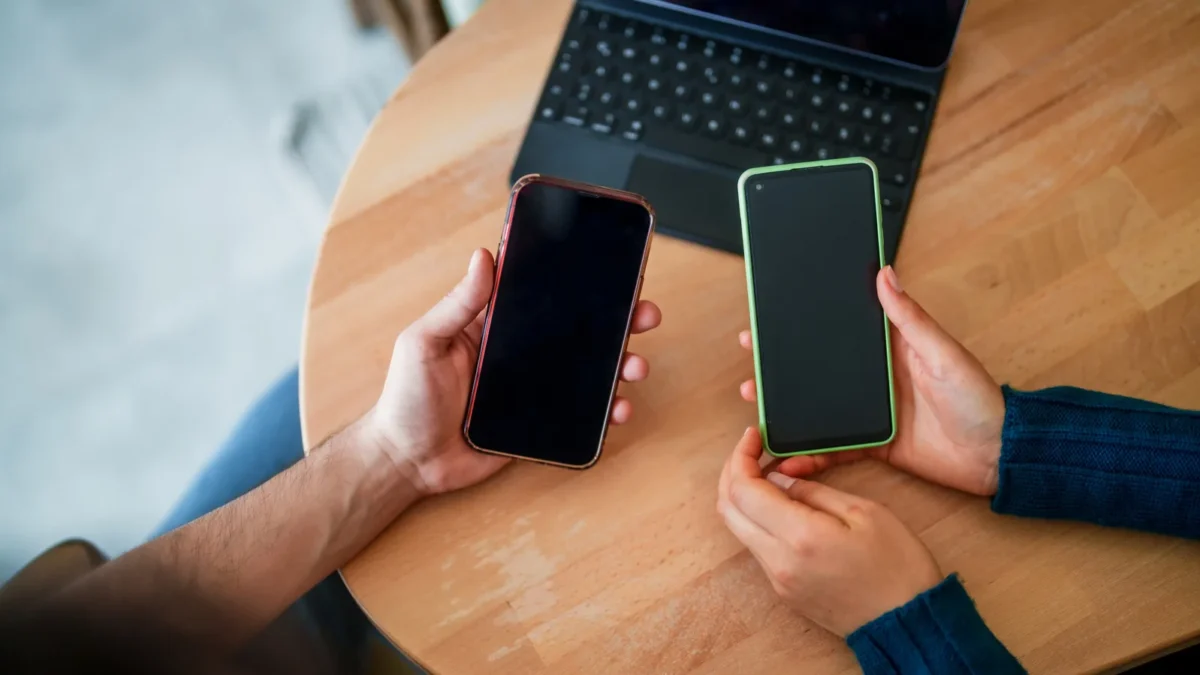
A tela do celular para de responder ao toque justamente na hora em que você precisa chamar um carro, aprovar um pagamento ou responder no trabalho. Em iPhones e Androids, de modelos antigos como iPhone 6s e 7 a aparelhos recentes da Samsung, o problema costuma ter solução em casa, mas pode exigir assistência técnica quando há dano físico.
Como consertar a tela do celular quando não responde ao toque?
Quando a tela não responde, o primeiro passo é checar se há rachaduras ou marcas fortes. “Se você vê rachaduras, provavelmente é um problema de hardware, não de software”, explica um técnico ouvido pela reportagem. Nesse caso, a chance de precisar de troca de tela é alta.
Se não houver dano aparente, remova o protetor de tela, a capa e qualquer acessório conectado, como cabos USB-C ou Lightning e adaptadores. Adesivos que cubram sensores ou bordas também podem interferir. Limpe a superfície com um pano de microfibra levemente úmido, tomando cuidado para não deixar a umidade entrar em fendas e conexões.
Na sequência, tente um reinício forçado — etapa que resolve boa parte dos travamentos de toque causados por falha de software ou aplicativo congelado. Segundo especialistas, “um crash pode travar o processo de entrada do toque, parando a operação”. Sem o toque chegar corretamente ao sistema, a tela parece morta, mesmo que o aparelho esteja ligado.
Reinício forçado no iPhone
O procedimento muda de acordo com o modelo. Em iPhones com Face ID, a orientação oficial é clara: “Para forçar reinício no iPhone com Face ID, pressione e solte rapidamente o botão de volume para cima, depois o de volume para baixo, e segure o botão lateral até o logo da Apple aparecer”. O processo pode levar alguns segundos a mais do que um desligar comum.
No iPhone 7 e 7 Plus, o reinício é feito segurando ao mesmo tempo o botão lateral e o de volume para baixo até o logo surgir. Já no iPhone 6s e anteriores, é preciso pressionar junto o botão Home e o botão lateral ou superior, mantendo até o aparelho reiniciar.
Reinício forçado no Android
Nos Androids, o atalho varia conforme o fabricante, mas em muitos aparelhos basta segurar o botão de energia por 30 segundos até o reinício. A instrução é simples: “No Android, segure o botão de energia por 30 segundos para reiniciar”. Em alguns modelos, o telefone vibra ou exibe o logo da marca, sinal de que o processo foi aceito.
Se, depois do reinício forçado, a tela volta a responder, o problema provavelmente era um travamento de sistema ou aplicativo. Se continua sem toque, é hora de testar causas mais profundas.
Entenda o contexto
O toque na tela não vai direto para o aplicativo. Antes, passa pelo processador e por camadas de software que interpretam o gesto e entregam a informação ao app. Quando um aplicativo congela ou o sistema entra em pane, essa “fila” de toques pode parar de ser processada. Por isso, um simples crash é suficiente para deixar tudo parecendo morto, mesmo sem dano físico.
Em paralelo, o conjunto de vidro, digitizador (a camada que sente o toque) e cabos internos é sensível a quedas, pressão e entrada de líquidos. Um impacto que não quebra o vidro pode soltar conectores ou danificar a parte que lê o toque, criando uma falha física invisível para o usuário.
Modo de segurança no Android
Entre iPhones e Androids, os aparelhos com sistema do Google oferecem uma ferramenta importante para diagnosticar o problema: o modo de segurança. Ele inicia o celular apenas com os apps que vieram de fábrica, desativando todos os aplicativos instalados depois.
Para entrar no modo de segurança, o caminho mais comum é forçar o reinício e, quando o logo do fabricante aparecer, pressionar e segurar o botão de volume para baixo até o sistema carregar. Se der certo, a indicação “Modo de segurança” aparece na parte inferior da tela.
A lógica é direta: “Se a tela responder no modo de segurança, um aplicativo de terceiros é o culpado”. Nesse caso, vale desinstalar os apps instalados recentemente ou que vivem travando, reiniciar normalmente e testar.
Redefinição de configurações antes do reset total
Se nem o reinício forçado nem o modo de segurança (no Android) resolverem, o passo seguinte recomendado por técnicos é resetar apenas as configurações, sem apagar fotos, vídeos e arquivos.
No iPhone, o caminho é Configurações > Geral > Transferir ou Redefinir iPhone > Redefinir > Redefinir Todas as Configurações. O aparelho volta aos ajustes padrão de sistema, redes, privacidade e acessibilidade, mas mantém seus dados pessoais salvos.
Nos Samsung com Android, a sequência é semelhante: Configurações > Gerenciamento Geral > Redefinir > Redefinir Todas as Configurações. Em outros Androids, o nome dos menus muda, mas a opção costuma aparecer em “Sistema” ou “Gerenciamento Geral”.
Se depois disso a tela seguir sem resposta, restam dois cenários principais: falha de hardware ou bug de sistema mais sério, que pode exigir um reset de fábrica ou reparo.
Reset de fábrica é último recurso
O reset de fábrica apaga tudo do celular e devolve o sistema ao estado original. Em iPhones e Samsung, ele fica no mesmo menu de redefinição de configurações. A recomendação de técnicos é clara: só faça se tiver backup atualizado ou se não precisar dos dados que estão no aparelho.
Quando o reset não resolve, a suspeita se volta quase totalmente para hardware. É o momento de levar o dispositivo à assistência técnica autorizada ou a um reparador especializado de confiança, que pode testar a tela, cabos internos e placa lógica.
Como usar o espelhamento de tela para acessar o celular quando a tela está travada?
O espelhamento de tela (screen mirror ou screen mirroring) é uma saída para seguir usando o celular quando o toque não funciona, mas ele depende de configuração feita antes da pane. Em geral, é preciso ter autorizado o acesso no computador ou na TV enquanto a tela ainda respondia.
Screen mirroring no iPhone com Mac
No combo iPhone + Mac, o atalho é hoje o mais simples para seguir usando um telefone com tela travada. Em Macs com macOS Sequoia ou superior, basta que iPhone e computador estejam próximos, com Bluetooth e Wi-Fi ligados. O iPhone precisa estar bloqueado, mas já emparelhado anteriormente.
Com isso, o usuário só precisa clicar em “iPhone Mirroring” no Dock do Mac para começar a controlar o telefone pela tela do computador, usando teclado e trackpad ou mouse. Essa integração permite responder mensagens, abrir apps e até iniciar chamadas, mesmo que a tela do iPhone esteja sem toque.
Para quem usa iPhone com PC Windows, ainda não há solução oficial de controle remoto integral. Apps de terceiros costumam oferecer apenas visualização parcial da tela, o que limita bastante o uso quando o display não responde.
Screen mirroring Android no PC e em outras plataformas
Usuários de Android têm mais caminhos para espelhar a tela em PCs com Windows, Macs, Linux e TVs. No ecossistema Windows + Android, o app mais direto é o Phone Link (Link para Celular). Depois de parear o telefone e o computador na mesma rede Wi-Fi, o usuário pode abrir a opção “Abrir tela do telefone” no PC e controlar o aparelho com teclado e mouse.
Esse tipo de screen mirroring no PC costuma exigir que a autorização inicial tenha sido dada pelo usuário no celular, o que reforça a necessidade de configurar o recurso num momento em que a tela ainda está saudável.
Para quem busca screen mirroring Android no Mac, no Windows ou até no Linux, ferramentas de terceiros ganham espaço. Um dos exemplos mais citados por especialistas é o scrcpy, projeto gratuito e de código aberto que espelha o Android via USB ou Wi-Fi e permite controle completo com teclado e mouse. Ele exige ativar a depuração USB previamente nas opções de desenvolvedor.
Algumas versões do scrcpy oferecem ainda um modo OTG, em que o controle é feito como se um mouse estivesse ligado direto ao telefone. Em paralelo, há a solução mais simples para emergências: usar um adaptador USB OTG e conectar um mouse com fio diretamente ao Android, usando o cursor na tela para navegar, mesmo sem toque.
Screen mirroring na TV
Se a ideia for apenas enxergar conteúdo — e não necessariamente controlar —, recursos de screen mirroring na TV podem ajudar. Vários celulares Android oferecem espelhamento nativo via Wi-Fi para smart TVs compatíveis, enquanto iPhones contam com tecnologias de espelhamento próprias em TVs e dispositivos de mídia que aceitam esse padrão.
Nesses casos, porém, o controle ainda depende do toque ou de um mouse conectado, então o recurso funciona melhor quando a tela responde parcialmente ou quando o objetivo é só ver fotos, vídeos e apresentações.
Especialistas ressaltam que configurar opções de screen mirroring iPhone, Android, PC e TV com antecedência é hoje uma das melhores garantias para não ficar completamente bloqueado quando a tela deixar de responder de repente.