Gboard no Android: 5 funções secretas que aceleram sua digitação
Área de transferência avançada, modos ergonômicos e ajustes finos nas configurações transformam o Gboard em uma central de produtividade para donos de celulares Android.
Tecnologia
Descubra recursos pouco conhecidos do teclado Gboard que otimizam a digitação em dispositivos Android.
Leia também: Google assume data center e investe US$ 17 bi em Wyoming
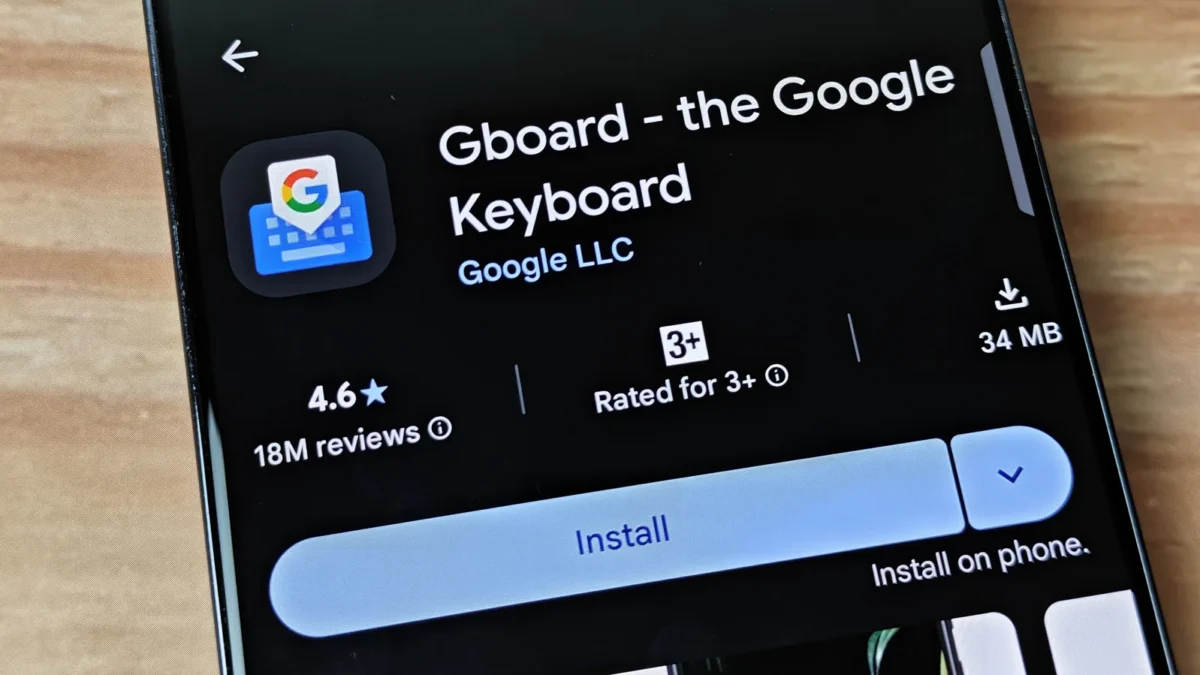
O teclado Gboard, padrão nos celulares Pixel e presente em boa parte dos aparelhos Android, vem ganhando espaço como ferramenta de produtividade ao permitir área de transferência avançada, modos ergonômicos de digitação e uma série de ajustes finos que mudam o dia a dia de quem trabalha pelo celular.
Quais recursos do Gboard ajudam a ser mais produtivo no celular?
O Gboard aumenta a produtividade principalmente com a área de transferência própria, atalhos de digitação e modos de uso mais confortáveis em telas grandes, incluindo modo uma mão e redimensionamento do teclado.
O recurso mais poderoso — e ainda pouco explorado — é a área de transferência interna do Gboard. Diferente do comportamento padrão do Android, que só deixa colar o último item copiado, o teclado do Google permite guardar vários textos e imagens ao mesmo tempo. Na prática, o usuário pode copiar trechos de um artigo, links e até figuras em sequência, abrir outro app e colar tudo com poucos toques.
Esses itens ficam armazenados por até uma hora e depois são apagados automaticamente. Para conteúdos usados o tempo todo, como assinatura de e-mail ou respostas padrão para clientes, é possível fixar o item e deixá-lo disponível de forma permanente na área de transferência.
O Gboard também concentra na barra de ferramentas atalhos para emojis, pesquisa, tradução, seleção de texto, ditado por voz e acesso rápido às configurações. Quem usa teclado físico Bluetooth ou aparelhos com teclado integrado vê a interface se adaptar: o teclado virtual some e vira apenas uma faixa com sugestões de palavras, emojis e atalhos, o que ajuda a manter o foco e reduzir toques desnecessários na tela.
Nas configurações, o usuário consegue ajustar quase tudo: tempo do toque longo para acessar símbolos (o que reduz a necessidade de alternar para o layout numérico), intensidade da vibração em cada tecla, visibilidade de vírgula, ponto, botão de emoji e seletor de idiomas. Esse nível de personalização torna o teclado mais rápido e alinhado ao estilo de digitação de cada um.
Área de transferência avançada e sincronização
Para usar a área de transferência do Gboard, basta abrir qualquer campo de texto, chamar o teclado e tocar no ícone de prancheta na barra superior. Na primeira vez, aparece um aviso com o botão azul “Turn on Clipboard”, que libera o recurso. A partir daí, tudo o que for copiado aparece em forma de cartões, prontos para serem colados em qualquer app.
Em cenários profissionais, isso reduz o vai e volta entre aplicativos: é possível copiar de uma vez dados de clientes, trechos de relatórios, códigos de confirmação ou respostas padrão e montar mensagens completas em segundos. Fixar blocos de texto usados com frequência economiza tempo em tarefas repetitivas, como atendimento ou comunicação interna.
A produtividade cresce ainda mais quando essa área de transferência se integra a outros dispositivos. Embora o Gboard não tenha sincronização própria, programas externos como Microsoft Phone Link e KDE Connect conseguem espelhar o conteúdo copiado entre celular e computador. Assim, o usuário copia um texto no navegador do PC e cola direto em um app no Android — ou faz o caminho inverso — sem precisar mandar e-mail ou mensagem para si mesmo.
Especialistas em segurança, porém, chamam atenção para o risco embutido: como os itens ficam guardados por até uma hora, senhas, códigos de autenticação e dados sensíveis copiados nesse período podem ser expostos em caso de invasão ao aparelho. A recomendação é evitar copiar informações críticas ou limpar manualmente o histórico após usar esse tipo de dado, principalmente em celulares compartilhados.
Modos ergonômicos para telas grandes
Com celulares cada vez maiores, o Gboard passou a oferecer opções ergonômicas para quem precisa digitar rápido segurando o aparelho com uma mão só. O teclado pode ser encolhido verticalmente para abrir espaço na tela ou ampliado para aumentar o tamanho das teclas, reduzindo erros de toque.
Também é possível “subir” o teclado, criando uma área vazia entre as teclas e a borda inferior do celular. Isso muda o ponto de apoio da mão e pode aliviar o peso do aparelho durante sessões longas de digitação, especialmente em smartphones grandes ou pesados.
O modo uma mão concentra todas as teclas em um lado da tela, deixando-as ao alcance do polegar. Um botão permite alternar entre lado esquerdo e direito, e ainda ajustar o tamanho dessa versão compacta. Em tablets, o teclado pode ser deslocado lateralmente, o que facilita o uso com uma mão só em superfícies maiores.
Todos esses controles ficam acessíveis pela barra de ferramentas do Gboard ou pelo menu extra aberto pelo ícone de quatro quadrados, sem que o usuário precise navegar por menus complexos do sistema.
Entenda o contexto
O Gboard se consolidou como teclado padrão em aparelhos Pixel e vem pré-instalado em modelos de diversas marcas, mesmo em um cenário em que fabricantes como a Samsung insistem em manter teclados próprios. Usuários mais avançados e profissionais passaram a explorar as funções escondidas para transformar o teclado num hub de produtividade móvel.
Na outra ponta, quem não tem tanta familiaridade com tecnologia ainda tende a usar apenas o básico: digitação tradicional, correção automática e previsão de palavras. A curva de aprendizado é real, mas curta: boa parte dos ganhos de produtividade aparece em poucos minutos de exploração da barra de ferramentas e do menu de preferências.
Com o avanço de rotinas de trabalho feitas direto no celular — de vendas a atendimento e produção de conteúdo —, a pressão por ferramentas que economizem toques e trocas de app deve crescer. A expectativa é de que concorrentes diretos do Gboard e até fabricantes de sistemas apostem em recursos de área de transferência avançada, modos ergonômicos e integração entre dispositivos para não ficar para trás.
Como usar atalhos e recursos do Gboard para agilizar a digitação no Android?
Para agilizar a digitação, o usuário precisa ativar a área de transferência, ajustar atalhos de símbolos e personalizar a barra de ferramentas do Gboard.
No dia a dia, vale começar pela área de transferência: depois de ativar a função pela prancheta, tudo que for copiado fica listado ali, pronto para ser reutilizado em e-mails, aplicativos de mensagem ou formulários, sem ter que buscar de novo o texto original.
Em seguida, as preferências de digitação refinam o fluxo. Ao reduzir o tempo de toque longo nas teclas, símbolos e caracteres especiais aparecem mais rápido, o que diminui a dependência da tecla de alternância para o teclado numérico. Ajustar a vibração para respostas mais curtas e discretas dá sensação de teclado físico sem cansar o dedo com trepidações longas.
Atalhos visuais também contam: deixar vírgula e ponto sempre visíveis, decidir se o botão de emoji e o seletor de idiomas aparecem na tela principal ou escondidos sob pressão longa da vírgula, e organizar que ícones aparecem na barra do topo (como prancheta, modo uma mão, seleção de texto e tradução) faz diferença para cortar etapas em cada frase digitada.
Quem usa teclado físico com o Android pode ir além, aproveitando as sugestões de palavras e emojis que o Gboard mostra na pequena faixa inferior. Combinações com a tecla Alt permitem aceitar rapidamente as previsões sem tirar as mãos das letras, enquanto atalhos de teclado abrem a área de transferência, o painel de emojis ou a camada de tradução sem toques na tela.
Na prática, quanto mais o usuário adapta o Gboard ao próprio ritmo — seja reduzindo movimentos de mão com o modo uma mão, seja guardando textos prontos na área de transferência —, mais o teclado deixa de ser só um meio de digitar e passa a funcionar como peça central da produtividade no Android.