Android Auto apps: personalize a tela do carro em 5 passos hoje
Android Auto agora permite reorganizar apps, criar atalhos, mudar layout da tela dividida, trocar papel de parede e ajustar modo dia/noite para uma direção mais segura.
Tecnologia
Descubra como personalizar a interface do Android Auto para uma experiência de direção mais prática e segura.
Leia também: Build it: Re:Build capta US$ 2,1 bi para turbinar indústria EUA
Motoristas que usam Android Auto já conseguem transformar por completo a tela do sistema no painel do carro, de reorganizar aplicativos e criar atalhos rápidos até escolher o layout da tela dividida, trocar o papel de parede e ajustar modo dia/noite e reprodução automática de mídia para uma condução mais segura.
Como personalizar a tela dividida do Android Auto?
A tela dividida do Android Auto pode ser ajustada para priorizar mapa ou player de mídia, diretamente nas configurações exibidas no painel do veículo. Ao abrir o Android Auto no carro, o motorista acessa o menu de ajustes e encontra a opção de alterar o layout, escolhendo qual bloco fica mais próximo do lado do motorista.
Quem depende mais da navegação pode deixar o mapa em destaque, reduzindo o tempo de desvio de olhar da pista. Já quem prioriza música, podcasts ou audiolivros pode aproximar o player de mídia. O ideal é testar as duas configurações, especialmente em telas mais largas, em que a divisão de espaço funciona melhor.
Esses acertos levam um ou dois minutos, mas, combinados com outras opções, mudam de forma sensível a experiência no trânsito, tornando os comandos mais intuitivos e reduzindo toques desnecessários na tela.
Como adicionar aplicativos ao launcher do Android Auto?
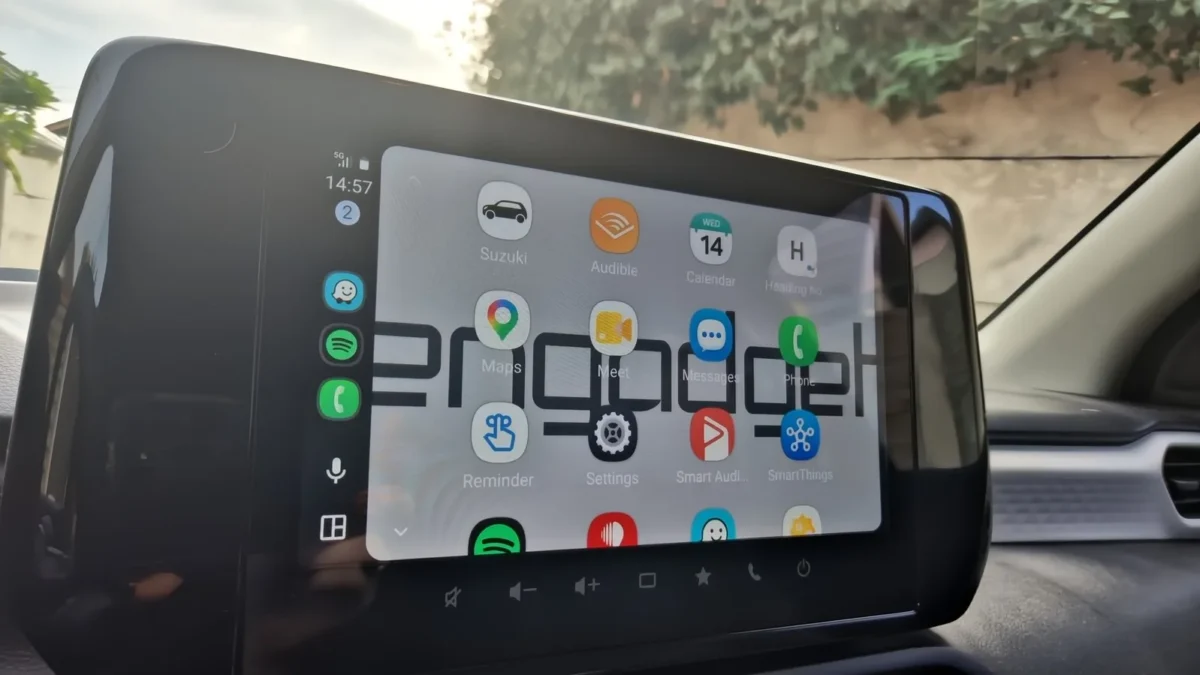
Os aplicativos que aparecem no launcher do Android Auto são escolhidos no próprio smartphone Android, no caminho Configurações > Dispositivos conectados > Android Auto > Personalizar lançador. É nessa tela que o motorista marca o que quer ver no painel do carro e o que prefere esconder, sem precisar desinstalar nada do telefone.
Nessa mesma área é possível rearranjar a ordem dos ícones, arrastando os nomes dos apps para cima ou para baixo. Assim, serviços usados diariamente, como mapas ou serviços de streaming de música, podem ficar nas primeiras posições, enquanto apps menos relevantes vão para o fim da lista.
O Android Auto também permite criar atalhos que fazem chamadas para contatos específicos ou disparam ações do Assistente, como iniciar uma rota e enviar mensagens. Uma usuária descreve um desses atalhos como essencial: “Uma das funções que acho super útil é ter um atalho para o Gemini me levar para casa, verificar o tempo estimado de chegada e enviar uma mensagem para meu marido avisando que estou a caminho”.
Segundo ela, o acionamento é simples: “Posso acionar isso tanto pelo botão no lançador do Android Auto quanto por comando de voz”. Outro exemplo é a ligação rápida para contatos frequentes. “Dizer ‘Ok Google, ligar para meu melhor amigo’ evita que eu precise procurar contatos no trânsito”, conta.
Entenda o contexto
Boa parte dos motoristas segue usando o Android Auto no modo padrão, como aparece na primeira conexão, sem explorar o quanto a interface pode ser moldada ao jeito de dirigir de cada um. As novas opções de personalização aproximam o painel do carro da lógica do próprio celular, em que quase tudo pode ser rearranjado ou adaptado.
Na prática, isso significa menos distrações, acesso mais rápido às funções essenciais de navegação, comunicação e entretenimento, e mais conforto em trajetos longos ou no trânsito pesado do dia a dia. A tendência pressiona montadoras e desenvolvedores a oferecerem sistemas ainda mais flexíveis e integrados, com interfaces que se adaptam ao motorista, e não o contrário.
Como trocar o papel de parede no Android Auto?
Para mudar o fundo da tela, o Android Auto permite espelhar o papel de parede do próprio smartphone, deixando o visual do painel mais personalizado. Essa alteração é feita diretamente na tela do carro, com o sistema já em funcionamento.
Com o Android Auto aberto, o motorista acessa as configurações e ativa a opção que usa o papel de parede do telefone como fundo da interface. A mudança é aplicada na hora, substituindo o visual padrão por uma imagem já conhecida do usuário.
O recurso não altera o funcionamento dos apps, mas ajuda a deixar a experiência mais pessoal, especialmente para quem passa muitas horas ao volante ou usa o carro como extensão do escritório.
Outras configurações úteis para dirigir melhor
Além do layout da tela dividida e da lista de aplicativos, o Android Auto oferece ajustes finos que interferem diretamente no conforto e na segurança ao dirigir. Um deles é o controle do modo dia/noite do mapa. Em vez de depender apenas da alternância automática por horário ou luz ambiente, o motorista pode forçar o uso do mapa claro ou escuro nas configurações do sistema no carro.
Outra opção é desativar a reprodução automática de músicas ou podcasts ao iniciar a condução. O comportamento padrão costuma ser começar a tocar mídia assim que o Android Auto entra em ação, mas um simples toque na chave de configuração impede que o áudio dispare sem autorização, o que evita sustos e distrações logo na partida.
Cada uma dessas mudanças leva apenas um ou dois minutos para ser feita, mas, combinadas — com atalhos bem pensados, layout ajustado, fundo personalizado e modos de exibição adaptados —, redefinem o jeito como o Android Auto se integra à rotina de quem passa boa parte do dia atrás do volante.